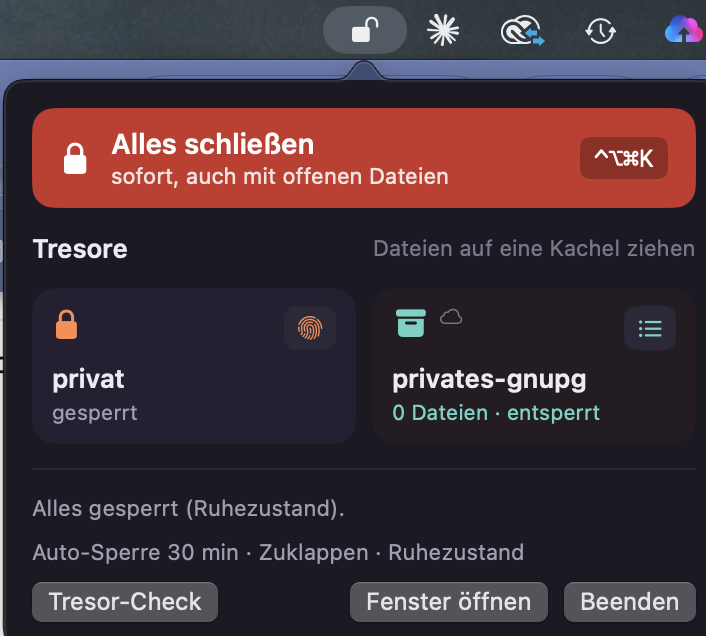
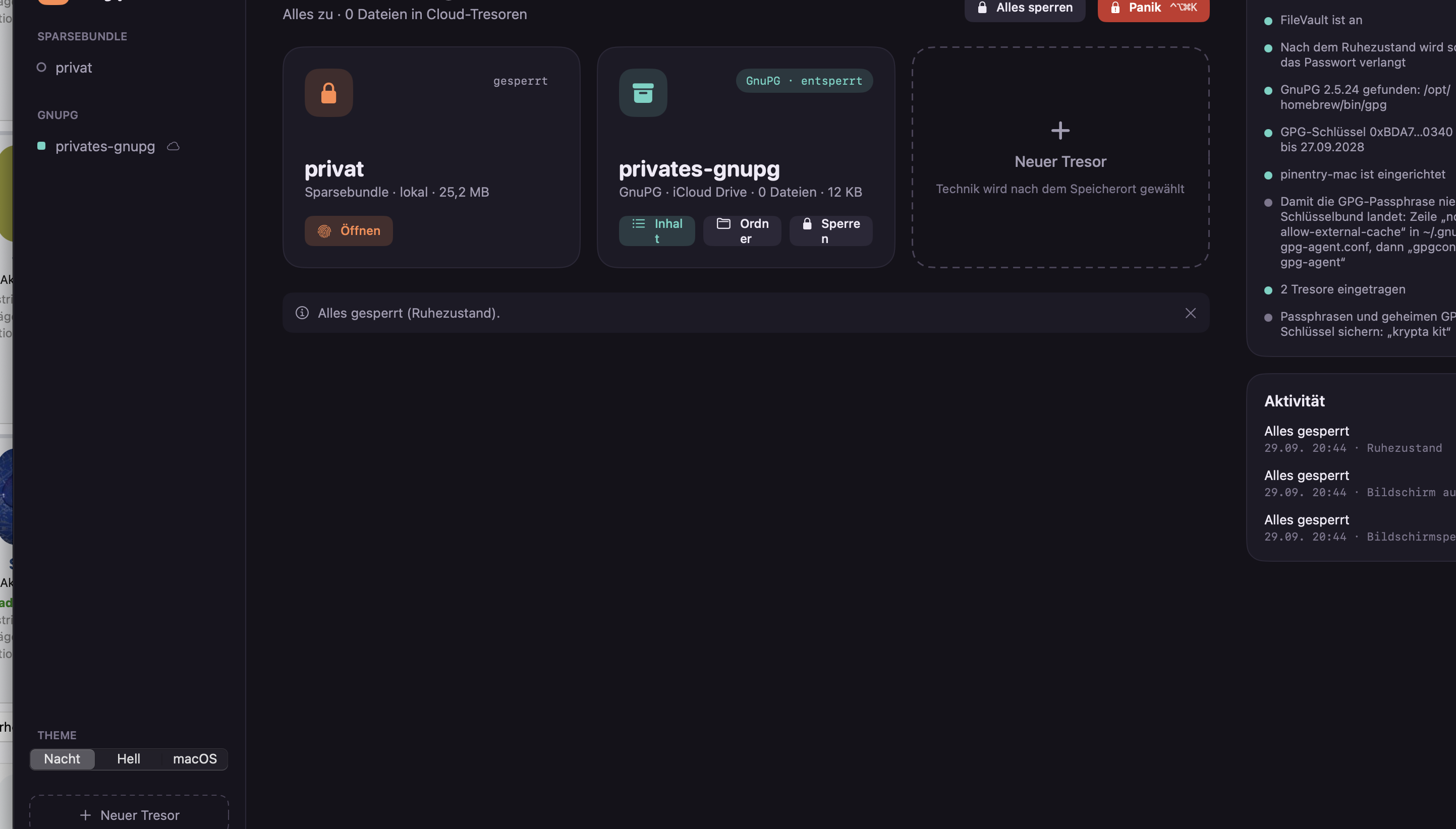
Hab die Zeit genutzt, um mir nebenher von der KI ein paar Apps programmieren zu lassen. Und ich muss sagen, das ist einerseits echt beeindruckend, andererseits auch fast beängstigend. Mit so wenig Know-how kriegt man echt gute Tools hin. Meine Tagebuch-App ist jetzt so weit, dass ich sie ersetzen könnte, und gestern hab ich mir noch eine kleine GPG/Sparseimage App programmiert. Diese funktioniert im Prinzip wie eine Dropbox – alles mit minimalem Zeitaufwand. Wäre ich ein mittelmäßig, bis schlechter Programmierer, der sich gerade so mit Ach und Krach das Studium gequält hat, um dann keine sehr guten, sondern nur akzeptable Ergebnis liefert, hätte ich spätestens jetzt einen Grund zu rufen: schaltet Skynet aus, sofort. Klar, es gibt auch richtig gute Fachkräfte, die müssen keine Angst um ihren Job haben, aber ich sehe da schon echtes Sparpotenzial beim Software-Schmieden. Da kommen wilde Zeiten auf uns zu...
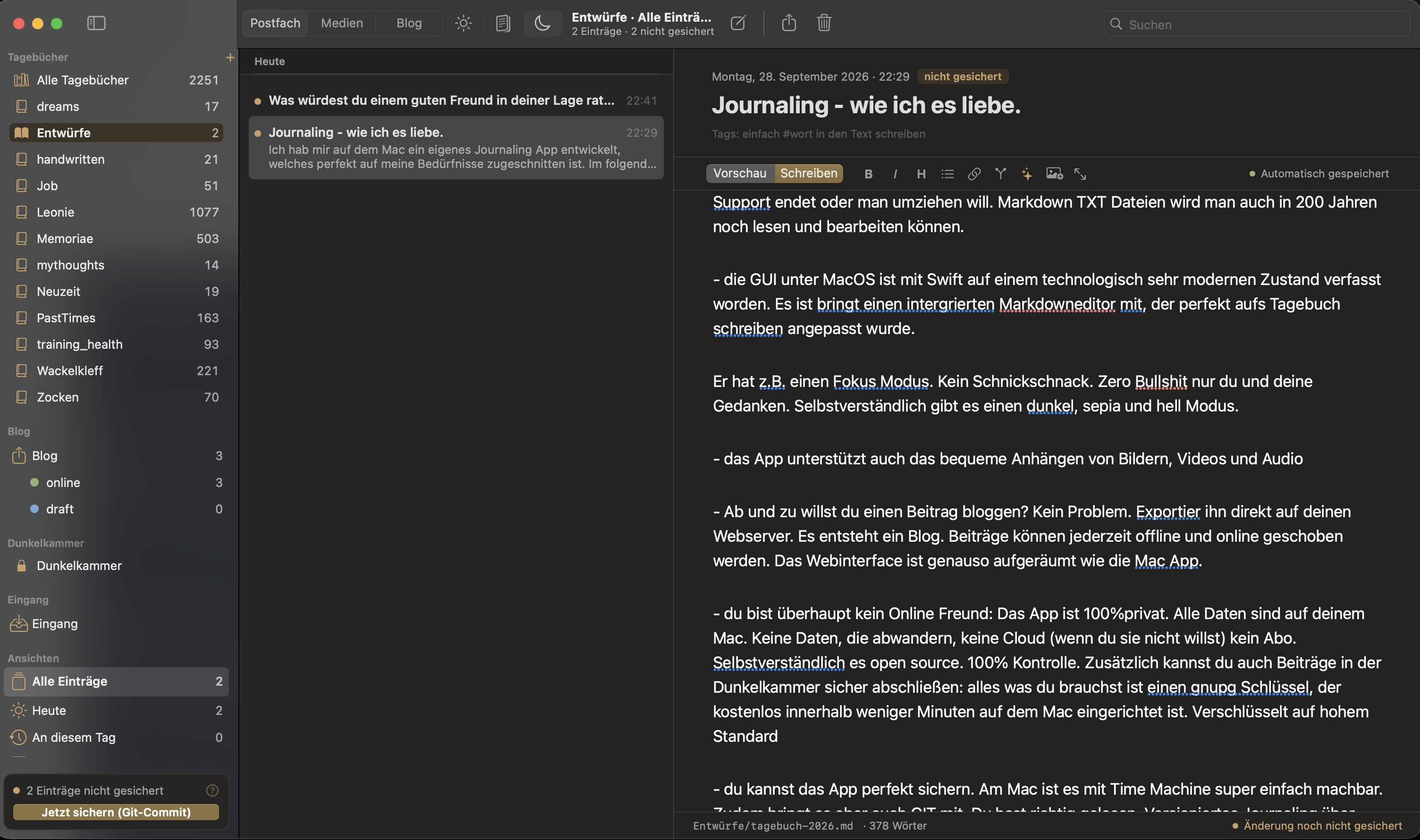
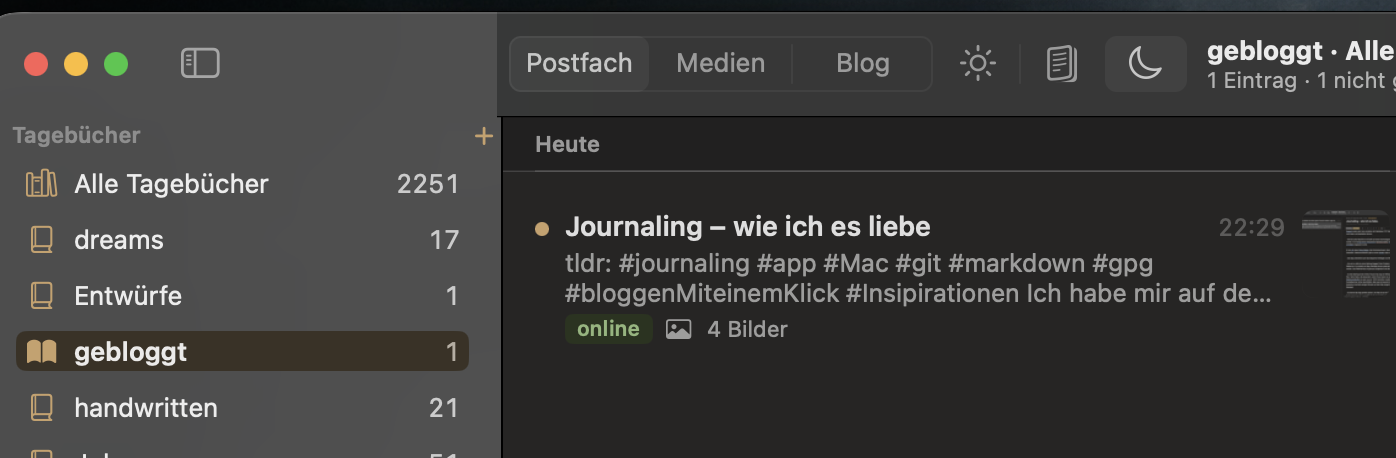
Ich habe mir auf dem Mac meine eigene Journaling-App von der KI bauen lassen, genau zugeschnitten auf das, was ich brauche. Ein Tagebuch App von jemanden, der seit 20 Jahren Tagebuch auf dem Rechner schreibt. Ich hab vieles probiert und ein zwei Umstiege hinter mir. Eine Sache ist mir enorm wichtig: die Kompatibilität. Darum läuft unter der Haube auch alles in der Konsole mit markdown Dateien und nano oder vim. Um den Einstieg zu erleichtern kann das Tool Dayone Tagebücher importieren.
Hier ist, was die App bietet, Vorteile, die ich bei keinem Tool auf dem Markt in dieser Kombination gefunden habe.
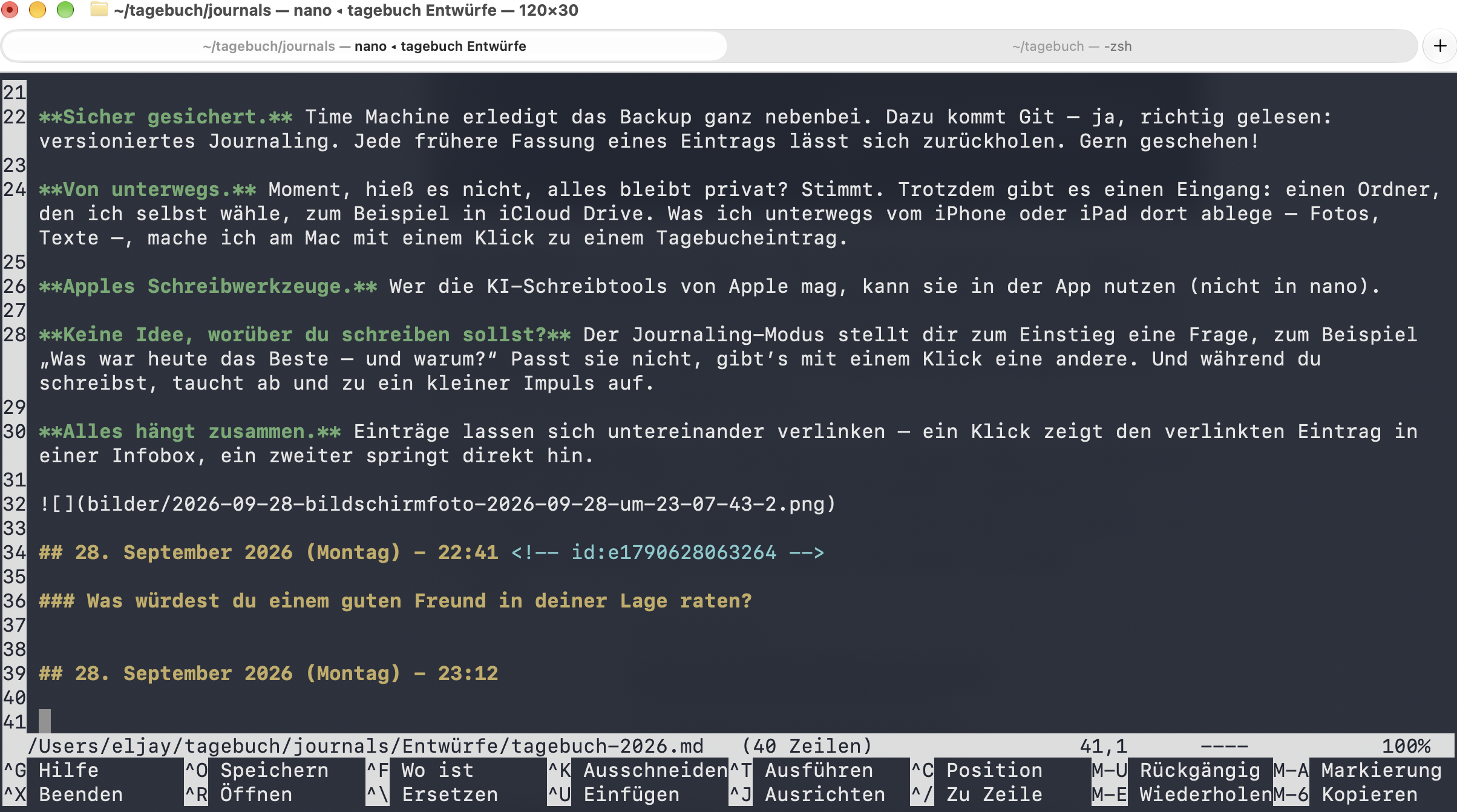
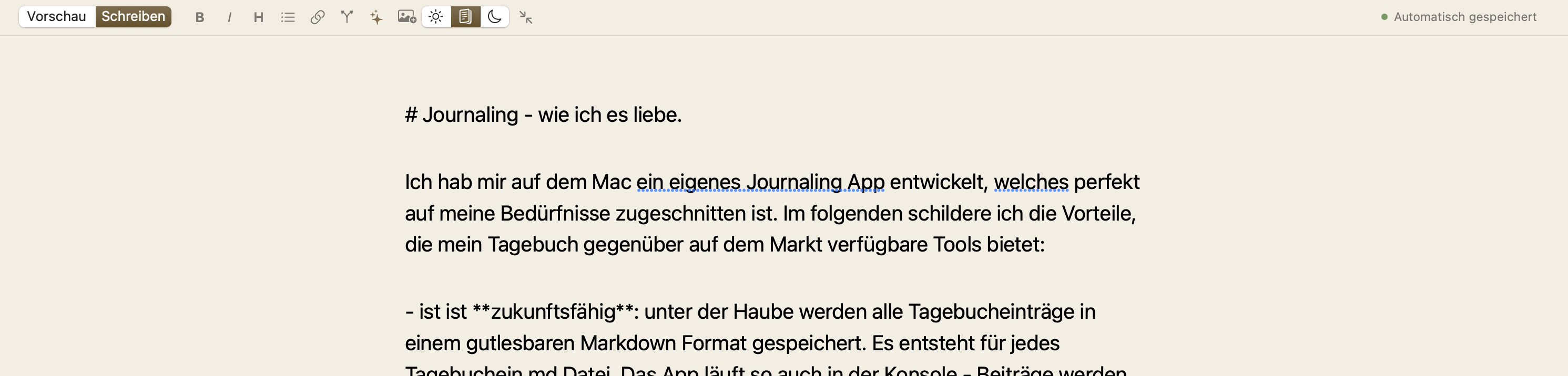
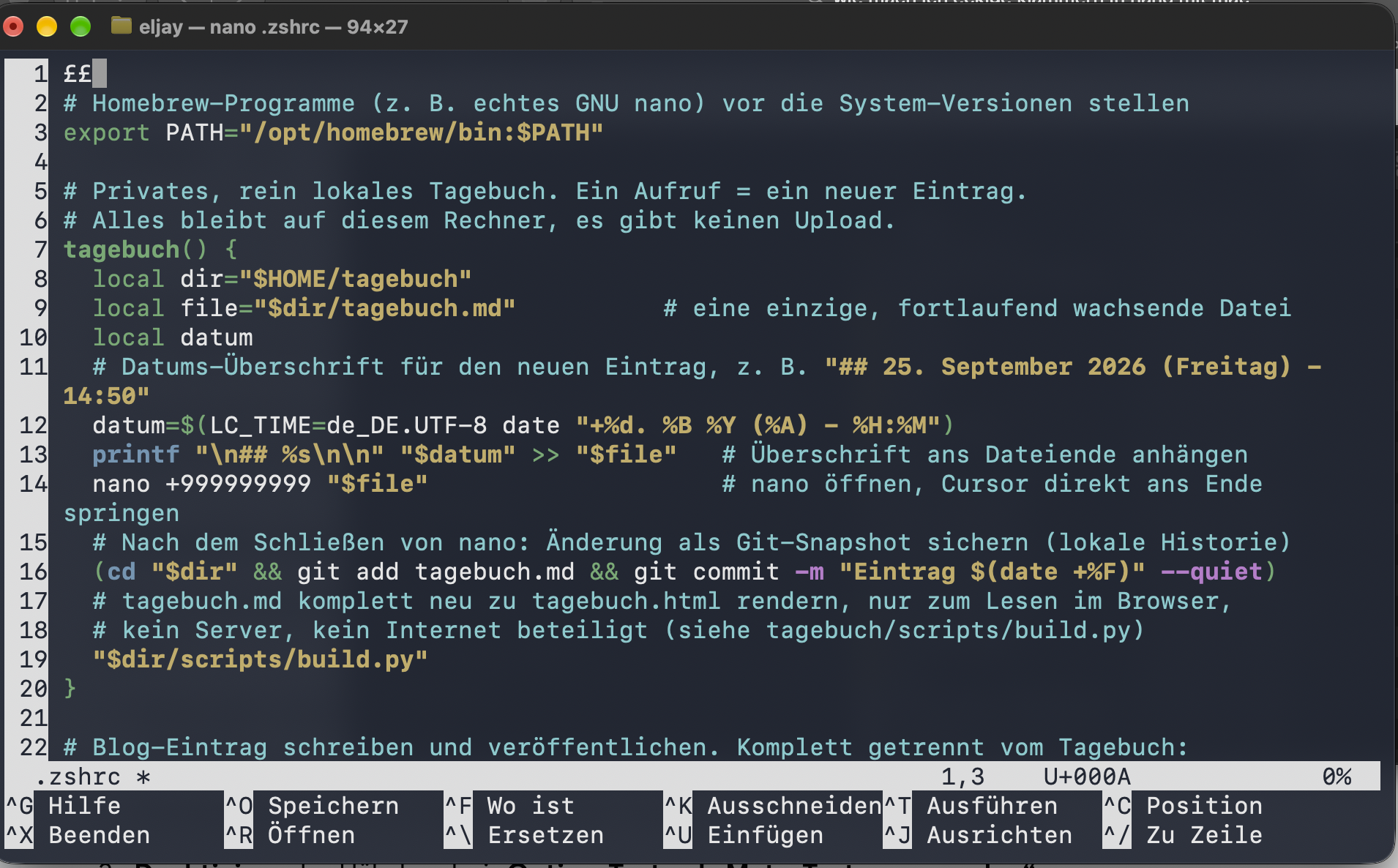
Zukunftssicher. Unter der Haube ist alles schlichtes Markdown: pro Tagebuch und Jahr eine gut lesbare Textdatei. Deshalb läuft das Ganze auch in der Konsole – dort schreibe und lese ich mit nano, dem Klassiker unter den Unix-Editoren. Endet irgendwann der Support oder ziehe ich um? Egal. Markdown-Dateien wird man auch in 200 Jahren noch öffnen können.
Eine moderne Mac-App. Die Oberfläche ist in Swift geschrieben und bringt einen Markdown-Editor mit, der ganz aufs Tagebuchschreiben ausgerichtet ist. Im Fokus-Modus verschwindet alles andere: kein Schnickschnack, zero Bullshit – nur du und deine Gedanken. Und natürlich gibt es Hell, Sepia und Dunkel.
Bilder, Videos, Audio. AVideos und Audio spielen direkt im Eintrag ab.
Bloggen, wenn ich will. Ab und zu soll ein Beitrag raus? Ein Klick, und er landet auf meinem Webserver – so ist nebenbei ein Blog entstanden. Beiträge lassen sich jederzeit online stellen oder wieder offline nehmen, und die Website ist genauso aufgeräumt wie die App.
Übrigens: dieser Blog hier ist ebenfalls mit dem App geschrieben.
100 % privat. Alle Daten liegen auf meinem Mac. Nichts wandert ab, keine Cloud (außer ich will sie), kein Abo. Ich habe die volle Kontrolle – der Quellcode liegt offen vor mir. Und was wirklich niemand lesen soll, kommt in die Dunkelkammer: Sie ist mit GnuPG verschlüsselt, auf hohem Standard. Alles, was man dafür braucht, ist ein eigener GPG-Schlüssel – kostenlos und in ein paar Minuten eingerichtet.
Sicher gesichert. Time Machine erledigt das Backup ganz nebenbei. Dazu kommt Git – ja, richtig gelesen: versioniertes Journaling. Jede frühere Fassung eines Eintrags lässt sich zurückholen. Gern geschehen!
Von unterwegs. Moment, hieß es nicht, alles bleibt privat? Stimmt. Trotzdem gibt es einen Eingang: einen Ordner, den ich selbst wähle, zum Beispiel in iCloud Drive. Was ich unterwegs vom iPhone oder iPad dort ablege – Fotos, Texte –, mache ich am Mac mit einem Klick zu einem Tagebucheintrag.
Apples Schreibwerkzeuge. Wer die KI-Schreibtools von Apple mag, kann sie in der App nutzen (nicht in nano).
Keine Idee, worüber du schreiben sollst? Der Journaling-Modus stellt dir zum Einstieg eine Frage, zum Beispiel „Was war heute das Beste – und warum?“ Passt sie nicht, gibt’s mit einem Klick eine andere. Und während du schreibst, taucht ab und zu ein kleiner Impuls auf.
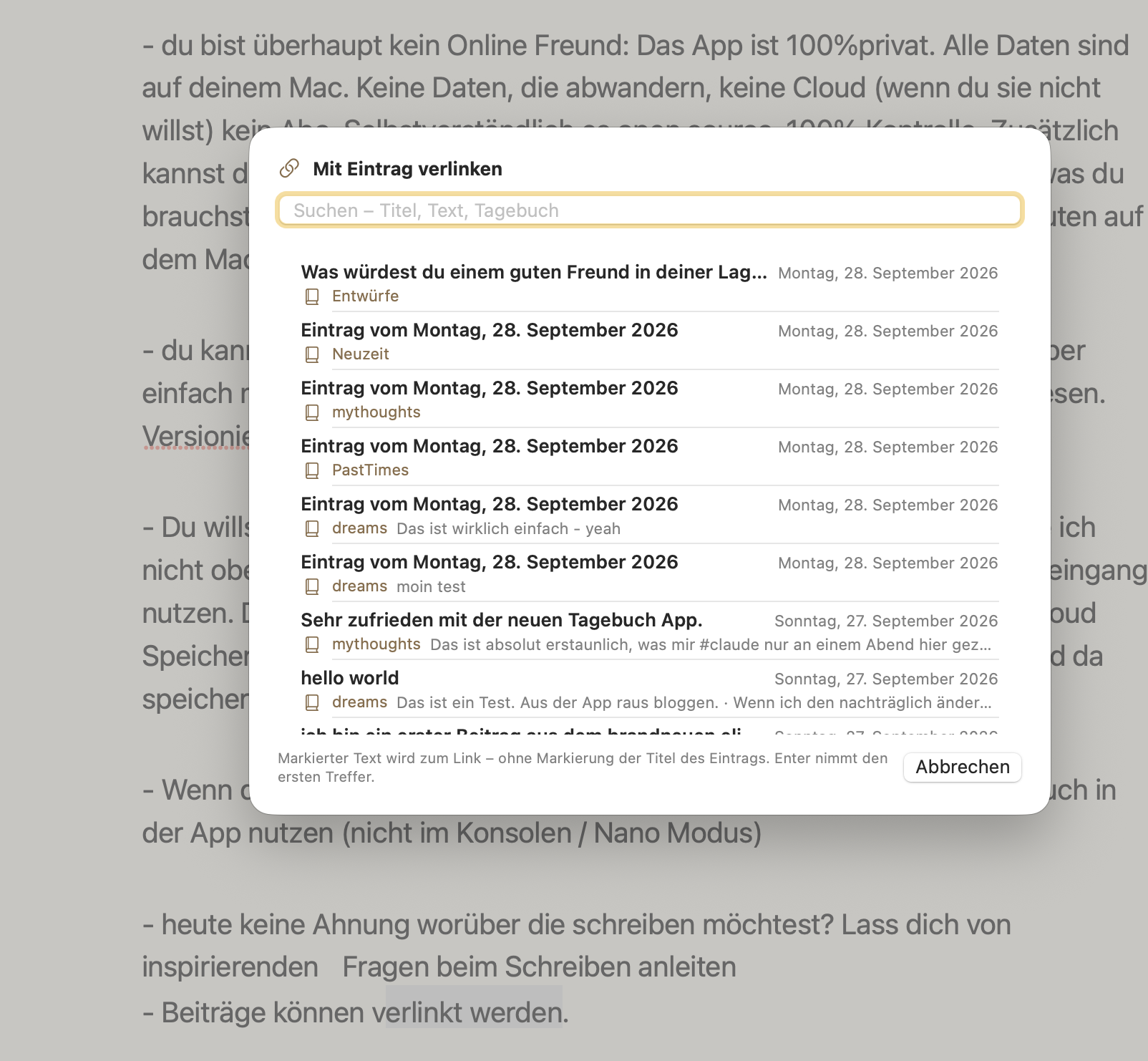
Alles hängt zusammen. Einträge lassen sich untereinander verlinken – ein Klick zeigt den verlinkten Eintrag in einer Infobox, ein zweiter springt direkt hin.
Meine PC-Geschichte begann Mitte der 90er mit MSDOS (Dosshell) und führte über Win 3.1, Win95, Suse Linux 6.2, FreeBSD, Debian und NetBSD bis 2004. Ab 2005 wechselte ich komplett zu Mac OS X. Einige Momente waren echte Aha-Erlebnisse: das erste Linux, apt-get, Alpine, mein eigener nntp-Server, der erste iMac G5, Frontrow, der iPod und das iPhone – und so weiter.
Ich glaube, KI ist das nächste große Aha-Erlebnis. In meiner Bubble nutzen die meisten KI noch als Chatbox: Fragen stellen, Antworten lesen, über erfundene Fakten schmunzeln und überrascht sein, wenn die KI doch recht hat. Nützlich, aber nicht revolutionär.
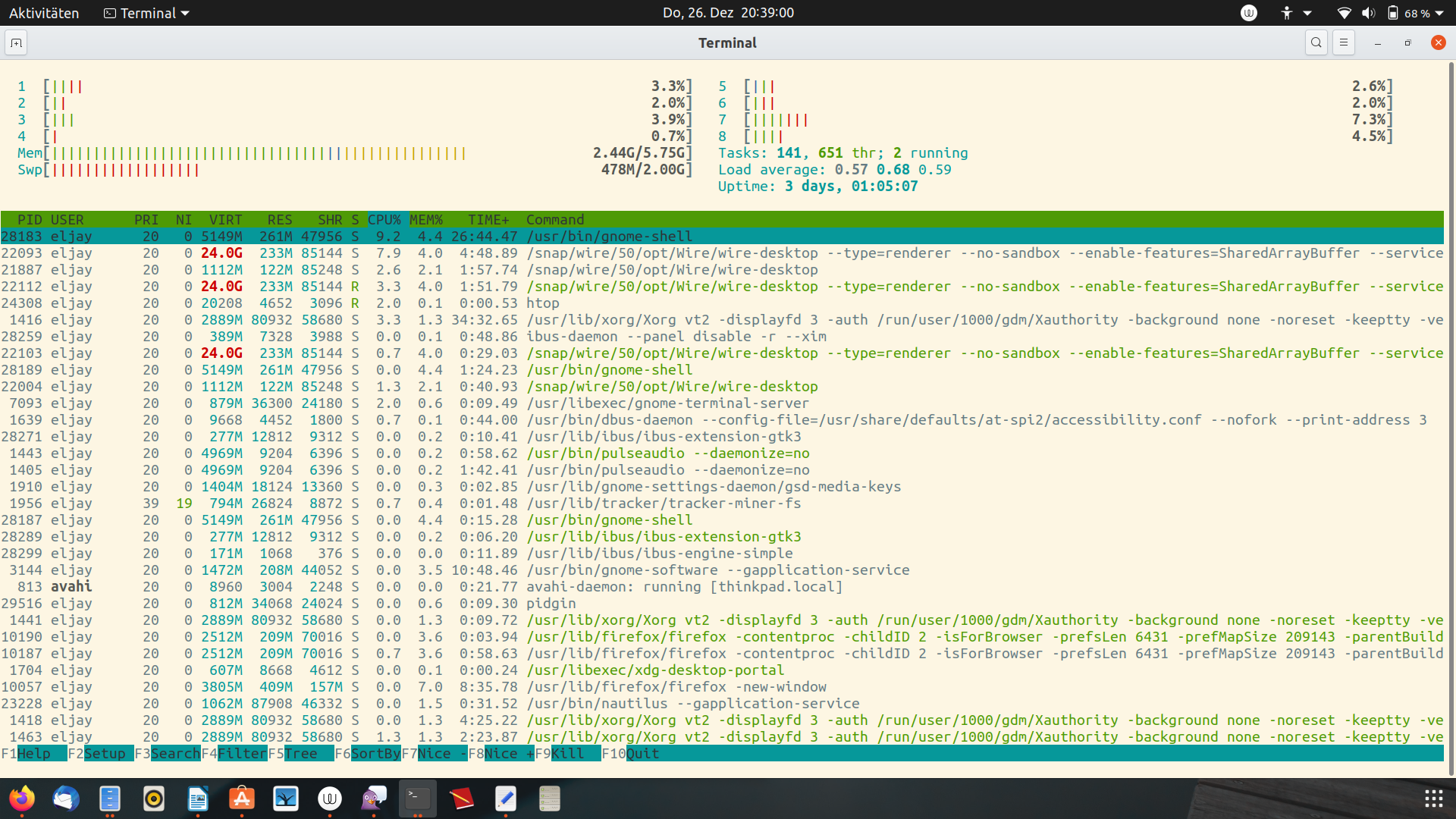
Für mich ist KI eine tägliche Arbeitshilfe, mit der ich jeden Tag Neues entdecke. Ich beobachte lokale KI Modelle und experimentiere. Die KI hat weitreichende Rechnerrechte: Sie räumt meinen Cloud-Speicher auf, sortiert 100 GB Bilder und hat mir sogar Shell-Skripte geschrieben. Dank der KI blogge ich direkt aus der Konsole mit nano in diesen Blog.
Die täglichen Entwicklungen sind spannend. Ich führe seit Jahren ein Tagebuch (seit 2012 mit DayOne) und überlege, ob ich auf ein KI-gestütztes Journaling-Tool umsteige. KI verändert meine Arbeitsabläufe grundlegend. Wie apt-get mir früher Arbeit abnahm, suche ich heute nicht mehr selbst nach Fehlern in Konfigurationsdaten, sondern lasse das von Claude erledigen. Lustigerweise weist es mich auch auf Dinge hin, die ich trotz IT-Affinität nie bedacht hätte – z.B.: Versioniert ihr euer Tagebuch mit git? ;-) Ich werde hier regelmäßig über meine Erfahrungen berichten.
Ich habe mir vor kurzem (2020) ein Thinkpad e495 zugelegt. Ein Linux sollte drauf. Anbei meine Erfahrung. Ausserdem: ein Tipp für Lightroom User
tldr:
Das Thinkpad wird zu 100% unterstützt.
Mit der richtigen Distribution ohne Gefrickel und zwar instant.
Das Laptop ist ein solider, preiswerter Begleiter – mit wenigen Einschränkungen. Die Akkulaufzeit ist akzeptabel (4–8 Stunden). Bisher nutzte ich stets Mint, da ich Linux meist unter Parallels auf macOS betreibe und die HiDPI-Unterstützung (Retina) unter Mint bisher einwandfrei war. Auf einem iMac 5K merkt man kaum, dass man an einer virtuellen Maschine arbeitet, so gut ist die Leistung. Als ich am vergangenen Wochenende Linux auf meinem neuen Thinkpad installierte, ergab sich folgendes Bild: Unter Manjaro lief der Lüfter aus irgendeinem Grund ständig auf Hochtouren – in der Anzeige sah alles gut aus –, zudem stürzte der Rechner nach dem Ruhezustand regelmäßig ab. Unter Mint funktionierte alles außer dem Trackpoint. Nach 45 Minuten Recherche und verschiedenen Versuchen, die alle erfolglos blieben, wechselte ich zu Gnome bzw. testete es unter Ubuntu mit Gnome (Gnome installierte ich nicht auf Mint). Unter Ubuntu läuft das Thinkpad einwandfrei, auch die Funktionstasten werden zu 100 % unterstützt. Der Trackpoint, der mir persönlich wichtig ist, lässt sich unter Gnome separat vom Trackpad einstellen und arbeitet nun mit der richtigen Geschwindigkeit. Ab Werk muss man „safeboot“ im BIOS deaktivieren. Danach sollte alles reibungslos funktionieren.
Übrigens: Wer viele Fotos bearbeitet, ist meiner Meinung nach mit dem Mac immer noch besser bedient. Wer Lightroom, Photoshop oder Affinity Photo nicht schätzt … GIMP? Hm … das ist eben GIMP. Ich bleibe für meinen Teil lieber bei den genannten Programmen.
Ein Trostpflaster bleibt jedoch – falls gerade kein Mac verfügbar ist: Wusstest du, dass man Lightroom CC auch als Webanwendung aufrufen kann? Für den täglichen Gebrauch ist es sicher nicht ideal, aber zwischendurch ist es auf jeden Fall einen Blick wert.
lästige Zeilenrutscher mit dem Touchpad auf dem Thinkpad vermeiden
Es ist mir unbegreiflich, dass sich in #GNOME 3.36.1 in den Maus-/Touchpad-Einstellungen nicht festlegen lässt, das Touchpad beim Tippen zu deaktivieren. Dies führt gelegentlich zu „Zeilenrutschern“, was sehr unangenehm ist. Aber keine Sorge: Beim Start von GNOME – etwa über die Startprogramme – lässt sich der folgende Befehl ausführen, damit das Touchpad funktioniert: syndaemon -i 1^
Die Zahl 1 gibt an, wie viele Sekunden das Touchpad nach dem Tippen deaktiviert bleibt; sie lässt sich entsprechend verkürzen oder verlängern.
… habe ich hier ausgegraben. Der Blogbeitrag ist mittlerweile über 20 Jahre alt. Er passt immer noch, denn er markiert meinen ersten Mac – da könnte man fast nostalgisch werden, viel Spass auf dem Streifzug in die Vergangenheit!
Mein neuer iMac ;-)
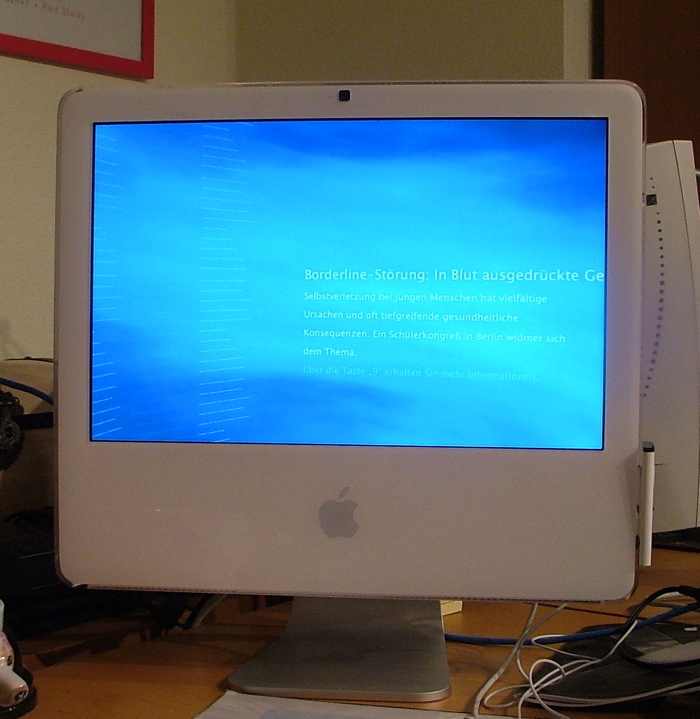
So, auf dieser Seite nun die ersten Testberichte von meinem neuen iMac: 1,9 GHz, G5, 17 Zoll, 1 GB RAM.
Look and Feel
Das Display ist (imo) top, sehr hell. Sieht man von technischen Details ab, so lässt sich zudem feststellen, dass der Imac edel ausgearbeitet ist, an der Rückseite befinden sich alle wichtigen Anschlüße, oben eine integrierte Webcam und ein Mikrofon. Unten, nicht sichtbar die Lautsprecher. An der Seite unterm Gehäuse verborgen ein Magnet, der die mitgelieferte Fernbedienung hält. Vorne links erscheint für wenige Sekunde beim Anschalten und während des Ruhezustandes ein grosses runde LED. Damit man sich einen der mitgelieferten Aufkleber sparen kann ;-) wurde das Apple Logo auch in die Front aufgenommen :-)
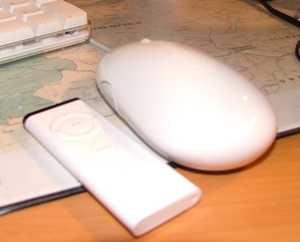
Der ganze Rechner ist nur wenige Zentimeter breit und man könnte ohne weiteres einen einfachen Monitor dahinter vermuten. Die Fernbedienung liegt analog dem Ipod shuffle inuitiv in der Hand; ausser Front Row (dazu weiter unten) kann man sofern vorhanden einen der "grösseren" Ipods damit auch bedienen.
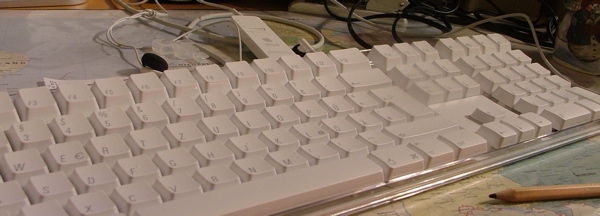
Ausserdem mitgeliefert ist eine Apple Tastatur:
Die ist auf jeden Fall am Anfang sehr gewöhnungsbedürftig ;-) Andere Tastaturbelegung, andere Tasten, manche Belegungen wie etwas die "[eckigen Klammern]" sind gar nicht abgedruckt - es erfordert demnach erstmal ein Blick in diverse Hilfeseiten, an welcher manche Sonderzeichen nun zu finden sind (backslash, pos1, ende), andere Zeichen sind zwar da, aber auf anderen Buchstaben (das @ auf dem L). Hübsch finde ich auf jeden Fall, dass ich nun keine WIN Taste, sondern eine Taste mit nem Apfel hab ;-)
In verschiedenen Foren hatte ich gelesen, dass der Rechner laut sei. Nun. Ich hab alle technischen Geräte im Raum (ausser das Aquarium) ausgestellt und lauschte. So sehr ich mich bemühte ich hörte nur das "unerträgliche Schreien der Fische" und eine Uhr...
... die sich im Nebenzimmer befand.
Der Rechner befindet sich nur wenige Zentimeter direkt vor meinem Gesicht und ist sehr leise.
Die Inbetriebnahme ist recht einfach geladen. Der Imac begrüsst dich, schiesst ein Willkommensbild von dir ;-) und fragt ein paar Daten ab. Danach funktioniert das Internet und das Netzwerk steht. (-; Apple bietet einem direkt auch an sich einen .Mac Account einzurichten, was man aber auch dankend ablehnen kann. Nach ca. 5 Minuten ist alles einsatzbereit.
Mac OS X "Tiger"
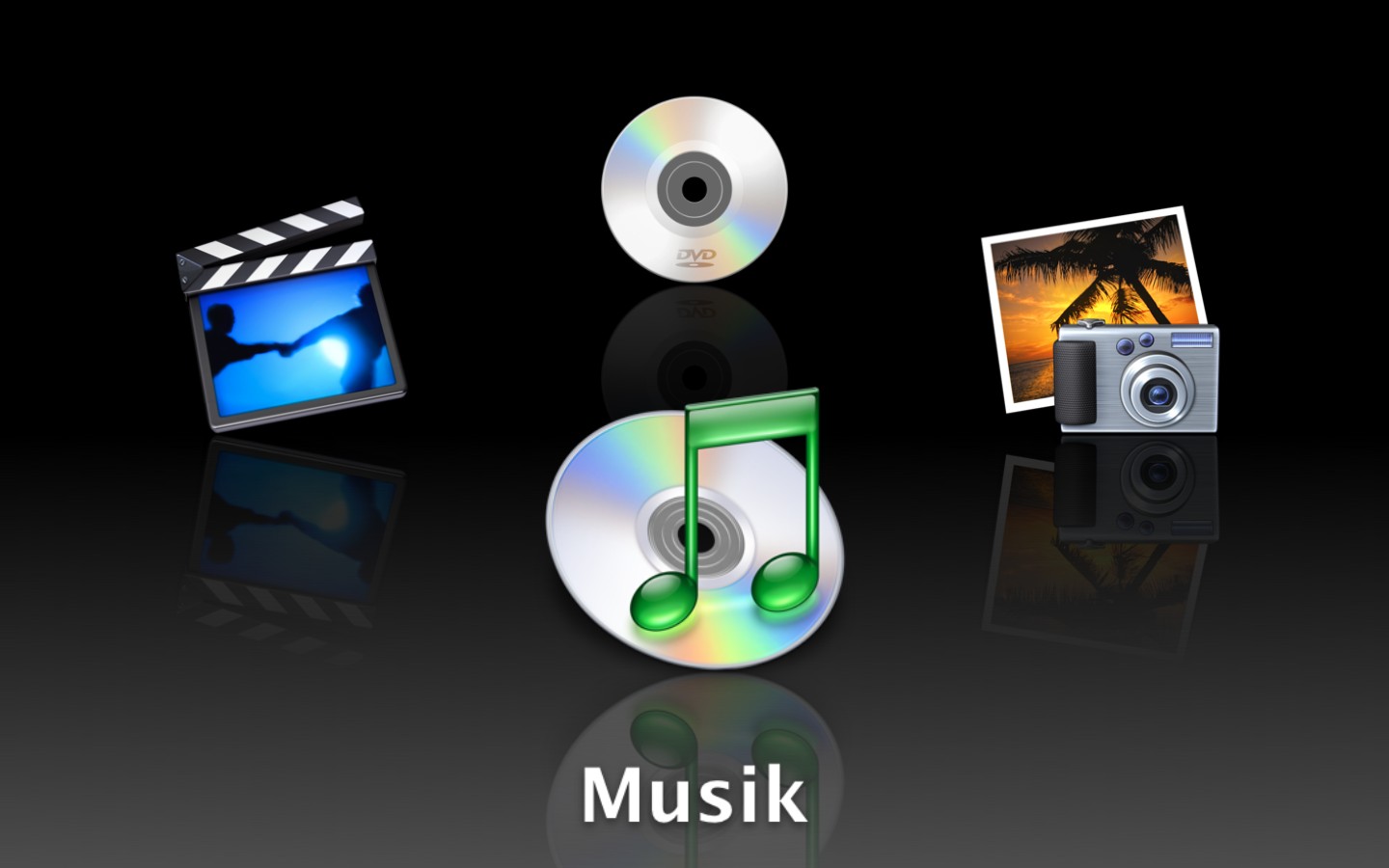
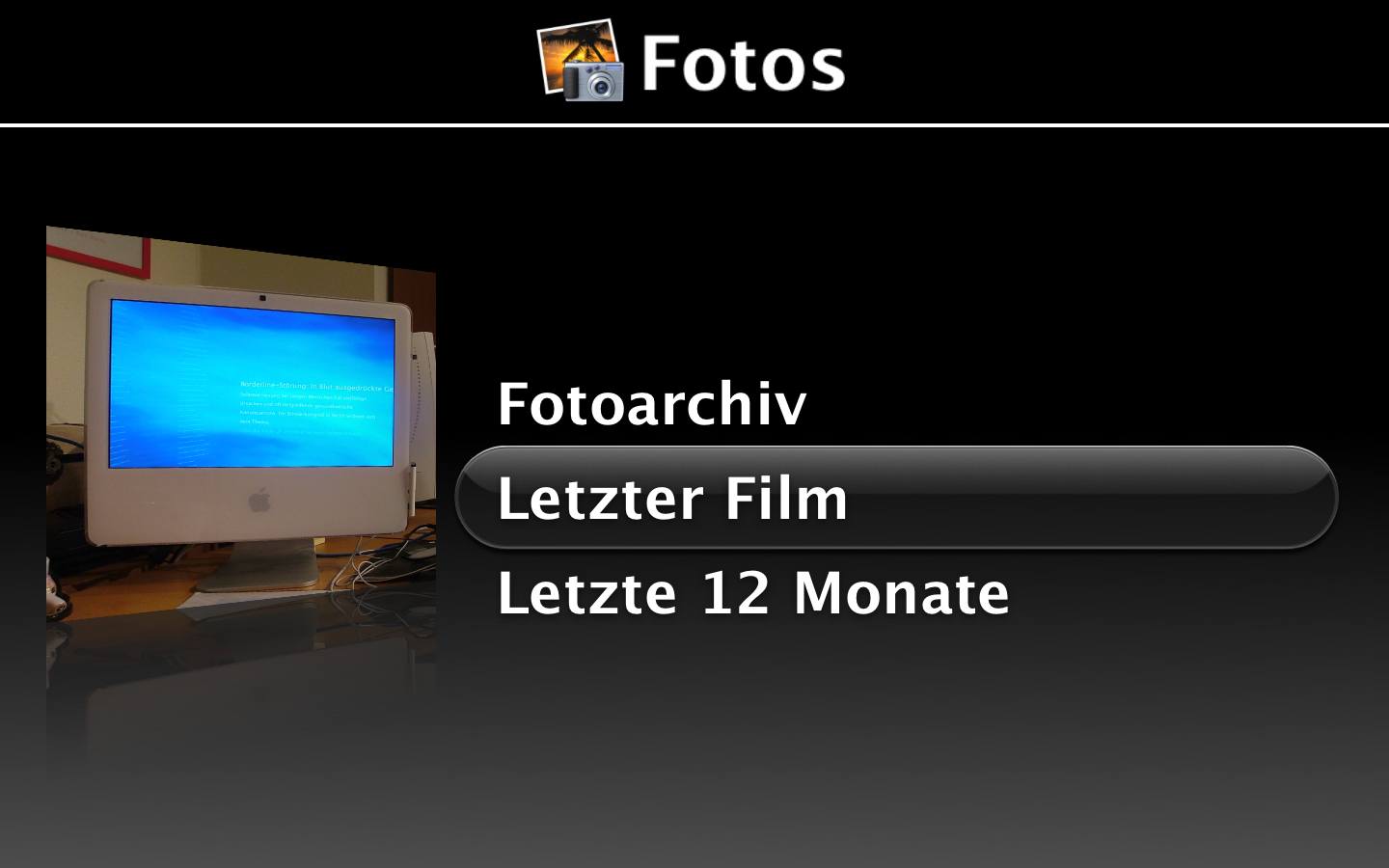
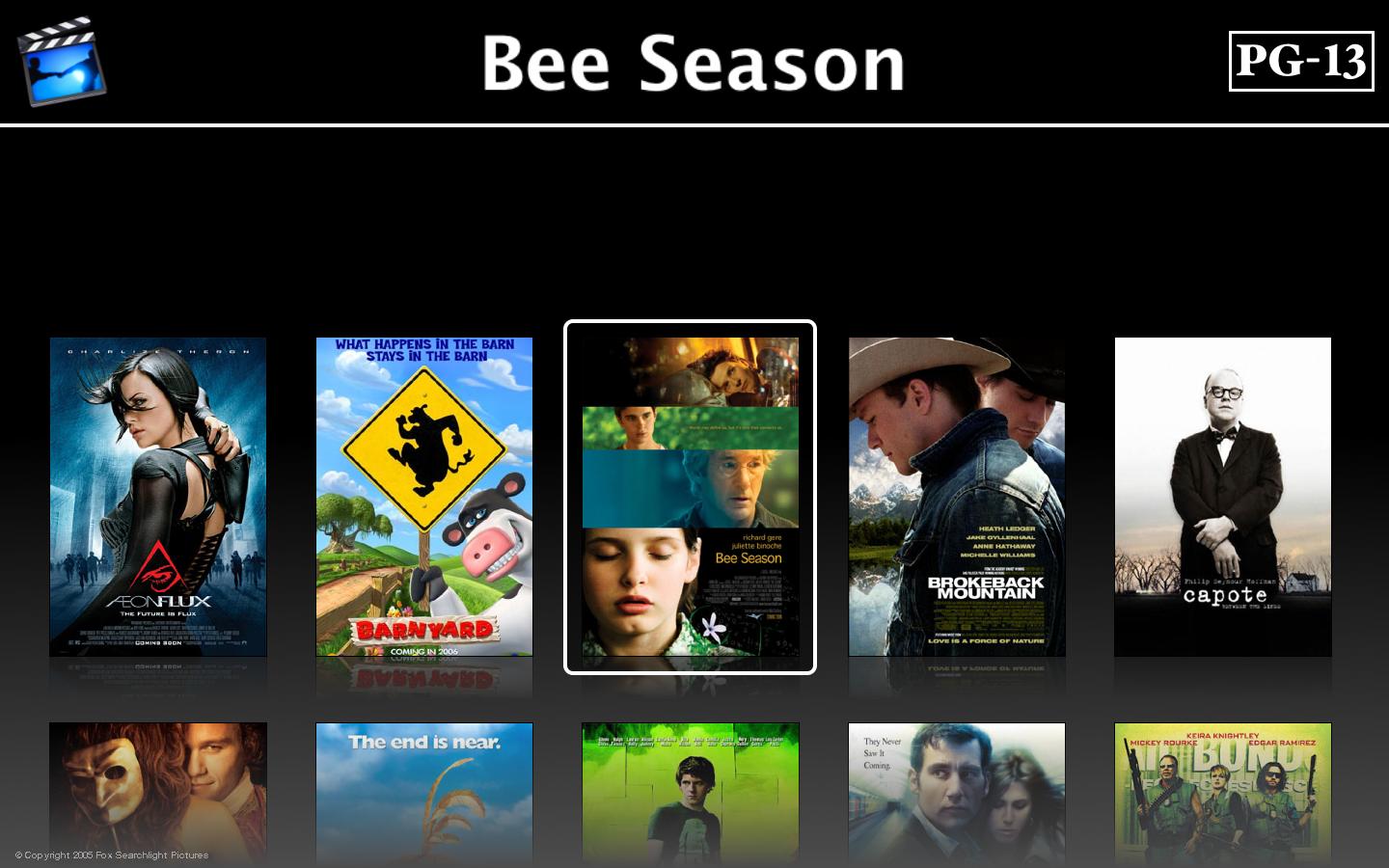
Da ich bisher nur mit Windows, Bsd und Linux gearbeitet hatte war ich nat. auch extrem auf Mac OS X gespannt. Wenn man es nicht besser wüsste, könnte man meinen, das OS X keine Ursprünge mehr im BSD hat. Alles sieht irgendwie aus (und ich hab sogar einige Minuten gesucht, bis ich eine Konsole gefunden hab ;-). Der root Account ist abgeschafft, genauso wie /home/user. Also direkt mal ein paar Daten kopiert. Fangen wir mit ca 3 Gigs Bilder an. Da ich zu dem Zeitpunkt ein Terminal noch nicht gesucht hatte, probierte ich es mit dem (ansonsten eigtl recht gutem Tool) via Copy and paste. Nach 82 MB kommt eine Meldung, dass der Transfer abgebrochen werden muss wg. einem ungültigen Dateinamens. cp -r ist dein Freund. Ansonsten ist die mitgelieferte Auswahl sehr gut ausgewählt und alles sehr (berg o-ton:) eye-candy. Mit der Fernbedienung kann man nicht nur bequem vom Sofa aus Front Row bedienen ...
... sondern auch iTunes im laufenden Betrieb des WMs.
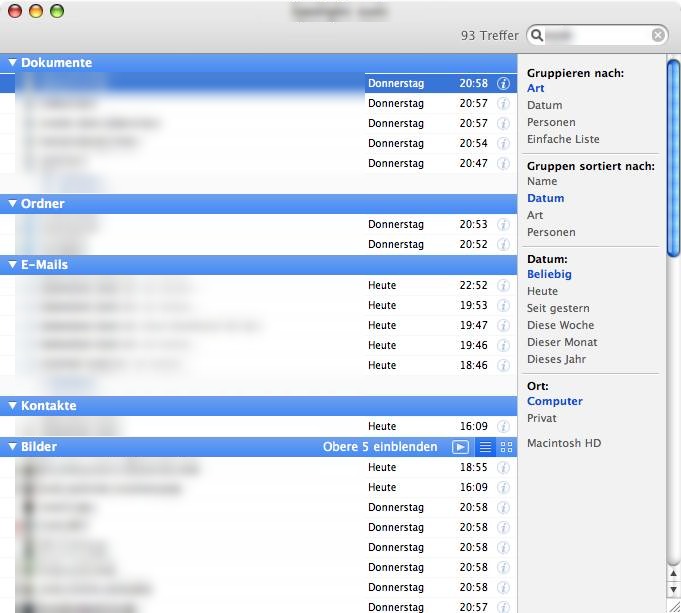
Insgesamt ist alles etwas anders und gewöhnungsbedürftig, aber auf jeden Fall nach meinem Geschmack. Sehr beeindruckt bin ich zum einen über die Geschwindigkeit, in der z.B. pdf Dateien geöffnet werden, (insgesamt ist das dazugehörige Tool "Vorschau" ziemlich geil), zum anderen find ich auch Spotlight, ein Desktop Tool mit dem man nach Begriffe in allem suchen kann sehr Geschick. So findet Spotlight zB den Begriff Suck in Dateien, Verzeichnissen, emails, im Inhalt von PDF/Word Dateien, im Adressbuch ...):
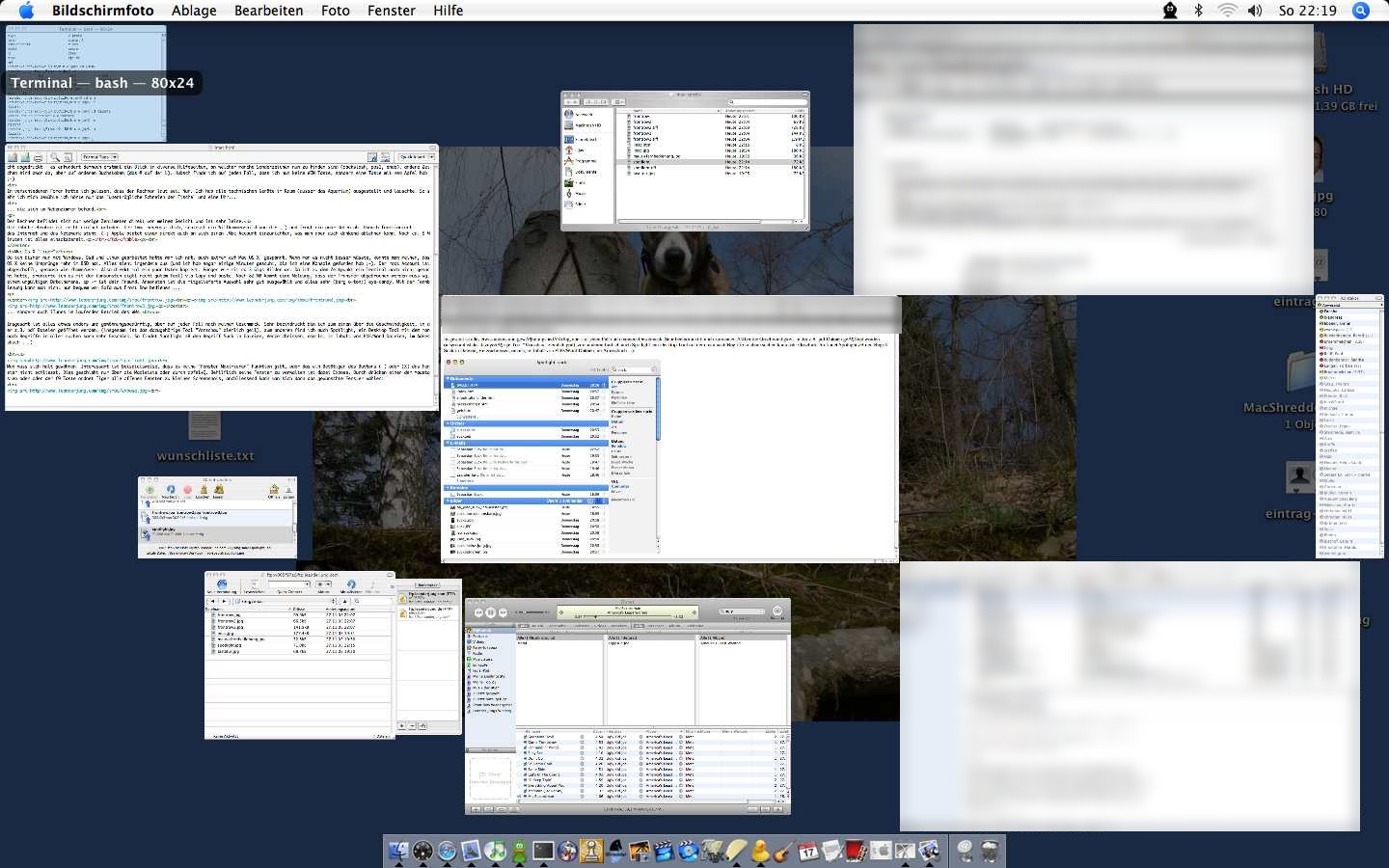
Man muss sich halt gewöhnen. Interessant ist beispielsweise, dass es keine "Fenster Maximieren" Funktion gibt, oder das ein Betätigen des Buttons (-) oder (X) das Fenster nicht schliesst. Dies geschieht nur über die Macleiste oder durch apfel+Q. Behilflich seine Fenster zu verwalten ist dabei Expose. Durch drücken einer der Maustasten oder oder der f9 Taste ordnet Tiger alle offenen Fenster zu kleinen Screenshots, anschliessend kann man sich dann das gewünschte Fenster wählen:
Zusammenfassend lässt sich sagen: Mit dem Imac der bisher absolut stabil und sauber läuft hat Apple eine schöne multimediafähige Maschine aus dem Boden gestampft. Davon kann sich Linux und Windows noch was von abschauen. Bis ich so ein System unter Linux laufen hab, sind die Finger aufgrund der Konfiguration wund getippt. Hier stimmts einfach - Anwenderfreundlich und einfach. Nichts für Bastler - schon deshalb nicht, weil das Ding nicht dafür gebaut wurde um selbst dran rumzuschrauben.
Aber wer will.. wird es trotzdem tun ;-)